.png)
ChatGPTでcanvaのデザインを作る


ブログやSNSを運営していると、「もっと目を引くデザインを作りたい」と思うことがある。だが、デザインにはセンスや専門知識が必要で、なかなか手が出せないと感じる人も多いだろう。そんなときに役立つのが、ChatGPTとCanvaの組み合わせだ。ここでは、ChatGPTを使ってCanvaでデザインを作ってみたので紹介する。今回は「ブログのアイキャッチ画像」を作る前提で進めていく。
作りたいものを考える
まず最初にやるべきことは、「何のデザインを作るのか」を明確にすること。たとえば
- ブログのアイキャッチ画像
- Instagramの投稿画像
- SNSのバナーやヘッダー画像
- 名刺やチラシのテンプレート
今回はブログ用のアイキャッチ画像を例として取り上げる。
ChatGPTとCanvaを連携してデザインを作ってもらう

ChatGPTを立ち上げ、GPTというメニューを開き、canvaと入力すると表示されるアプリを追加するだけ。非常に簡単に利用を開始できる。
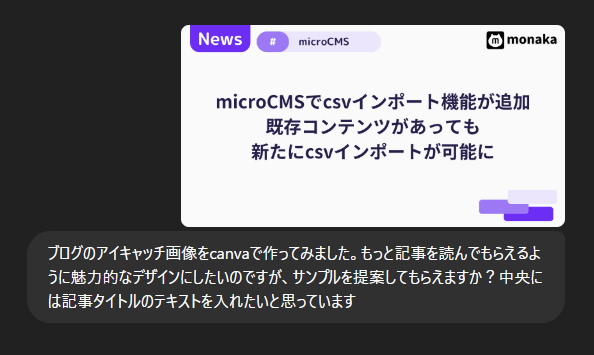
例えばこんな感じで画像をアップしたうえで、「こんな感じのサンプルを提案してくれますか?」と投げてみた。
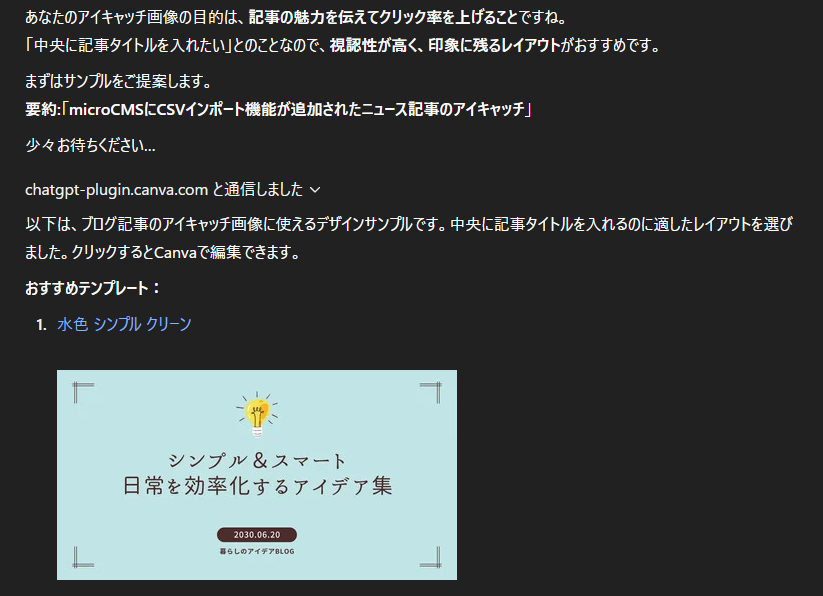
そうすると、ChatGPTがサンプルを出力してくれる。リンクになっている箇所をクリックすると、Canvaが立ち上がりサンプルのデザインを利用することができた。
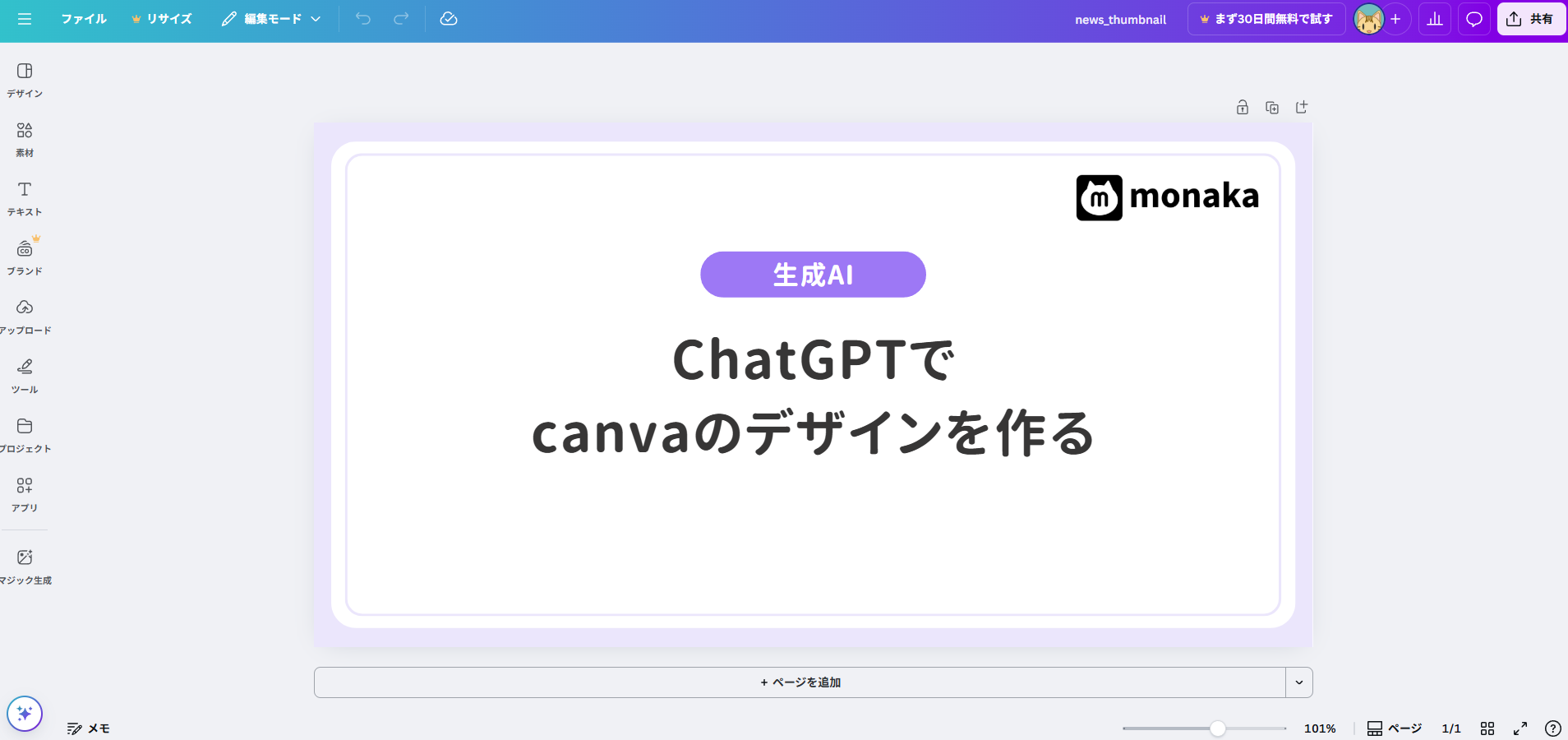
実は今回の記事のサムネイルもChatGPT+Canvaが提案してくれたものを自分で少し手直しして作成したものだ。デザインセンスがなくてもそれなりのものをさっと作れるので非常に良い時代になったと感じる。
まとめ:ChatGPTとCanvaは最強の組み合わせ
ChatGPTを使えば、「何をどう作るか」を自分で悩まずにすむ。Canvaを使えば、そのアイデアを手軽に形にできる。
この2つを組み合わせることで、初心者でもセンスのいいデザインを作ることが可能になる。
デザインに時間をかけず、効果的なビジュアルを作りたいなら、ChatGPTとCanvaは非常に心強いツールだ。次のアイキャッチ画像は、ぜひこの方法で作ってみてほしい。
\ この記事をシェアする /


もなか
Web制作で学んだことApple、スマホ関連のニュース、日常のつぶやきをまとめています。お気軽にフォローしてください。