ChromeOS Flexでnode.jsの環境を構築する


先日、ChromeOS FlexでLinuxアプリを利用できるように設定した。VSCodeもインストールしたので、軽い開発業務ができるようにnode.jsもインストールしたいので、その手順を紹介する。
node.jsのインストール手順
ターミナルで以下を順に入力する。
sudo apt update
sudo apt install curl -y
curl -o- https://raw.githubusercontent.com/nvm-sh/nvm/master/install.sh | bash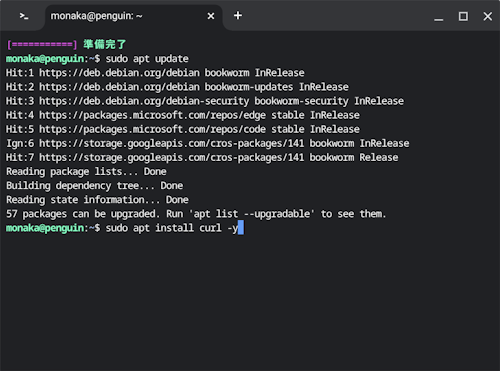
次にnvmを有効化する。
source ~/.bashrc次にNode.jsの最新LTS版をインストールする。
nvm install --lts最後にインストール確認を行う。node.jsとnpmのバージョンが表示されればOK。
node -v
npm -v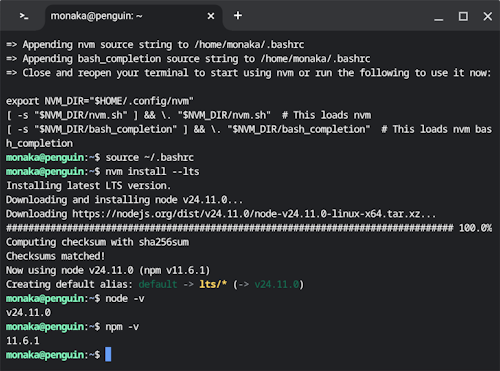
node.jsの動作確認を行う
VSCodeでテスト用のディレクトリを作成した。
mkdir my-server
cd my-server
以下のコマンドでpackage.jsonを生成する。
npm init -yVSCodeでserver.jsというファイルを作る。JSファイルには以下を貼り付けて保存する
const http = require("http");

const server = http.createServer((req, res) => {
  res.statusCode = 200;
  res.setHeader("Content-Type", "text/plain");
  res.end("Hello, ChromeOS Flex!\n");
});

const PORT = 3000;
server.listen(PORT, () => {
  console.log(`サーバーが起動しました: http://localhost:${PORT}`);
});
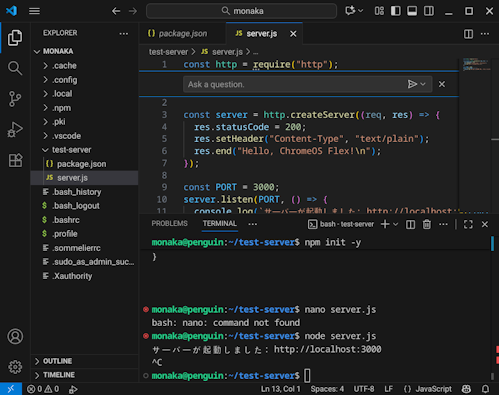
以下のコマンドで起動する
node server.jsターミナルにサーバーが起動しました: http://localhost:3000と表示されたら成功だ。
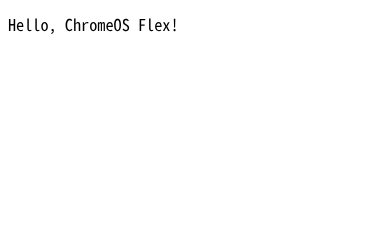
http://localhost:3000にアクセスすると以下のように表示されればOK
まとめ
これでnode.jsの環境が準備できたので、Next.jsを使ったアプリの開発などもできる。ChromeOS FlexでもWindowsと同等の環境が準備できて嬉しい。引き続きChromeOS Flexを活用していきたい。
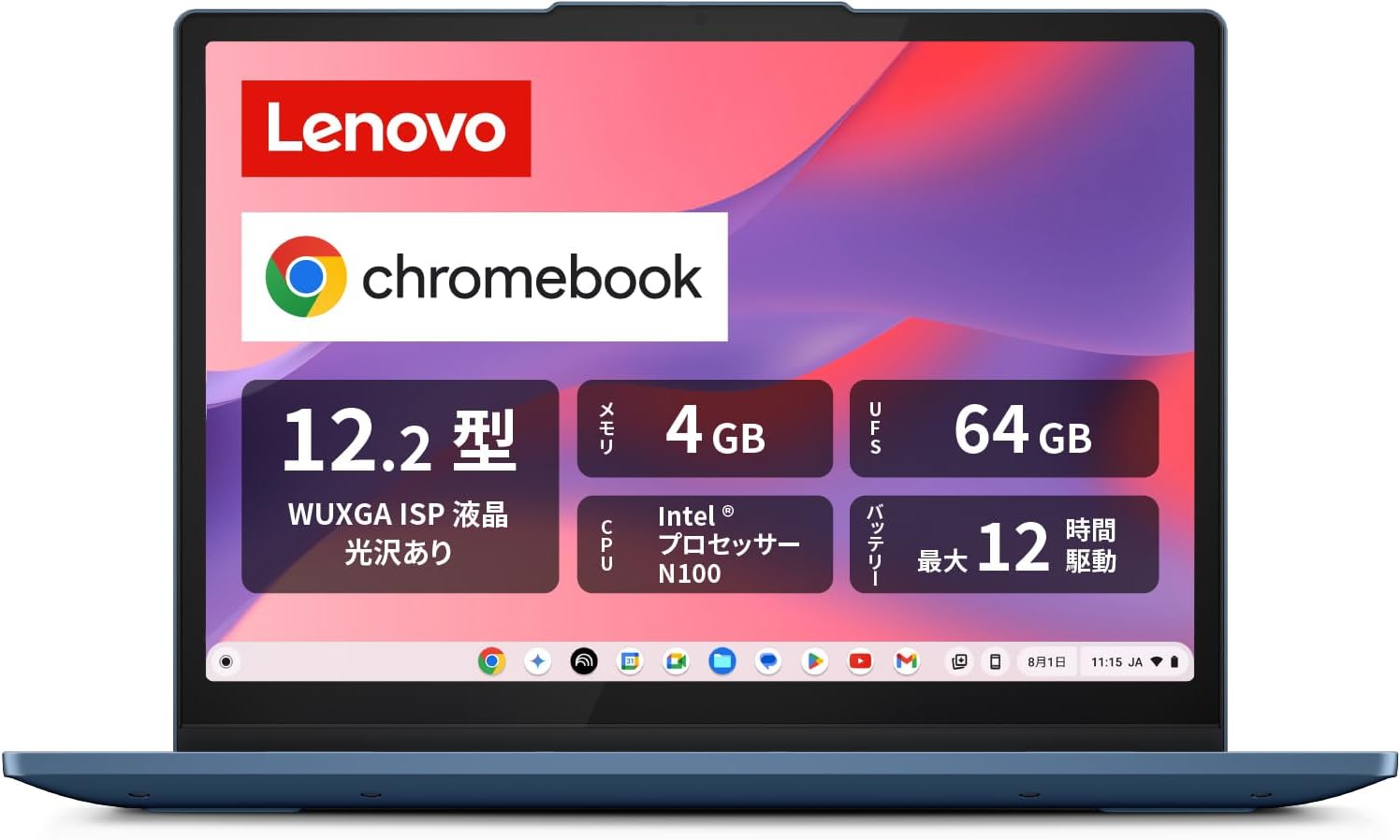
Lenovo Chromebook クロームブック IdeaPad Flex 3i Gen8 12.2インチ インテル® プロセッサー N100搭載 メモリ4GB eMMC 64GB バッテリー駆動12.0時間 重量1.25kg アビスブルー 82XH001KJP
\ この記事をシェアする /



この記事を書いた人

もなか
Web制作で学んだことApple、スマホ関連のニュース、日常のつぶやきをまとめています。お気軽にフォローしてください。