ChromeOS FlexでLinuxアプリをインストールするまでの手順


最近、LIFEBOOK U938/SにChromeOS Flexをインストールして、軽量Chromebook化をした。さらに活用の幅を広げるべく、Linuxアプリのインストールにチャレンジしたので、今回の記事ではその際の手順を紹介する。
Linux開発環境を有効にする
ChromeOS FlexでLinuxアプリをインストールするには、まず「Linux開発環境」を有効にする。
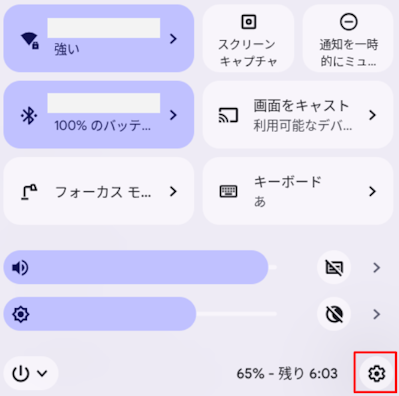
画面右下の時刻表示をクリックし、設定アイコン(歯車マーク)を選択
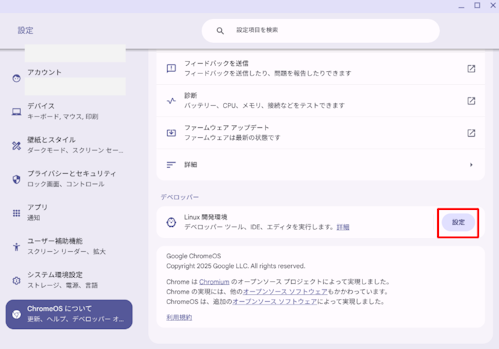
左側のメニューで「ChromeOSについて」をクリックし「Linux 開発環境」欄の、「設定」をクリック。
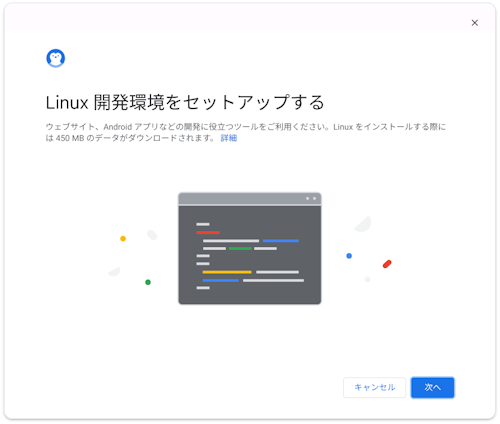
画面の指示に従い、セットアップウィザードを進める。
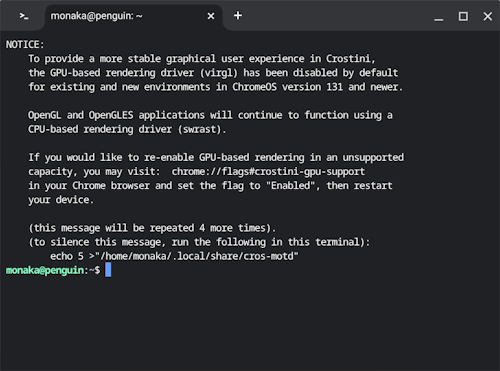
完了すると、自動的にターミナル(黒いコマンド入力画面)が開く。
Linuxアプリをインストールする
Linux環境が有効になると、主に2つの方法でアプリをインストールできる。今回は勉強も兼ねて2つの方法を試していく。
方法①: ターミナル(コマンド)を使う
これが最も一般的な方法だ。ランチャー(キーボードの検索キーまたは画面左下の丸いアイコン)から「ターミナル」アプリを探して起動する。まず、パッケージのリストを最新の状態にする。以下のコマンドを入力し、Enterキーを押します。
sudo apt update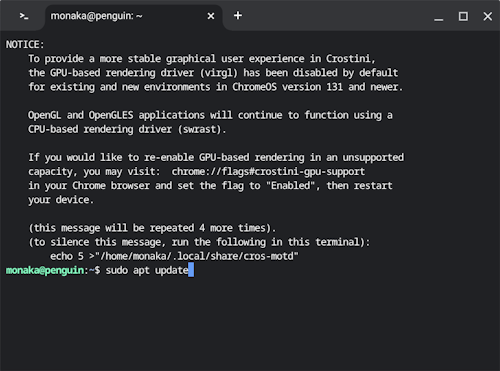
次に、インストールしたいアプリを検索・インストールする。例えば、画像編集ソフトの「GIMP」をインストールする場合は、以下のコマンドを入力する。
sudo apt install gimp途中で「続行しますか? [Y/n]」と聞かれたら、Y を入力してEnterキーを押す。
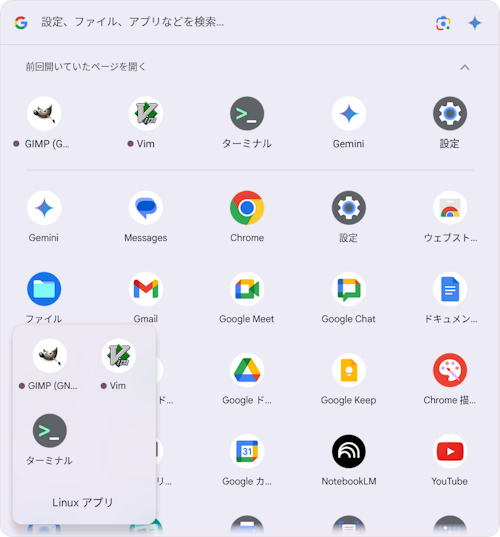
インストールができればLinuxアプリのフォルダにGIMPがインストールされているはず
方法②: .deb ファイルを使う
一部のアプリ(Google ChromeやVS Codeなど)は、公式サイトで .deb という形式のインストーラーファイルを提供している。今回はVS Codeをインストールしてみる。
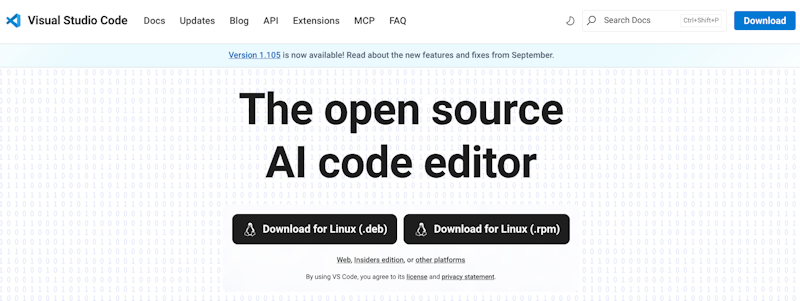
ChromeブラウザでVSCodeの公式サイトにアクセスし、「Download for Linux (.deb)」をクリックする。
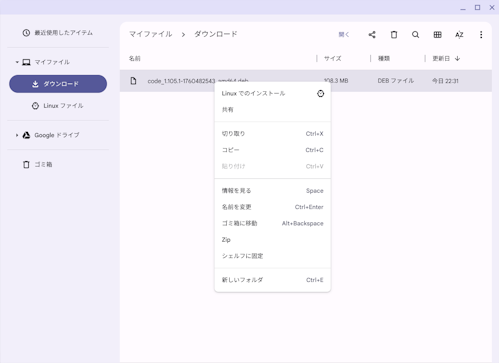
ダウンロードした .deb ファイルを「ファイル」アプリで開き、ファイルを右クリックし、「Linuxでインストール」を選択する。画面に表示される「インストール」ボタンをクリックする。
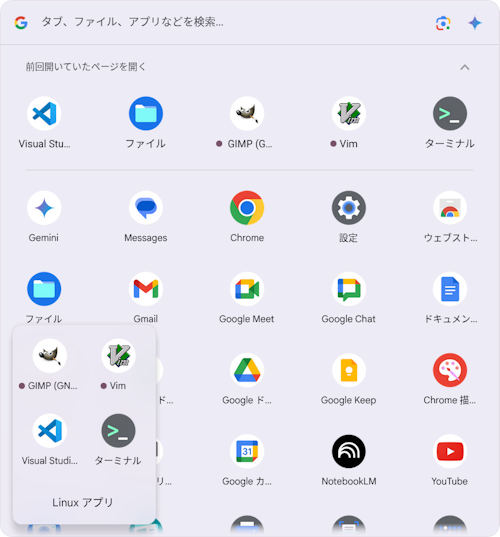
インストールができればLinuxアプリのフォルダにVS Codeがインストールされているはず。
インストールしたアプリを起動する
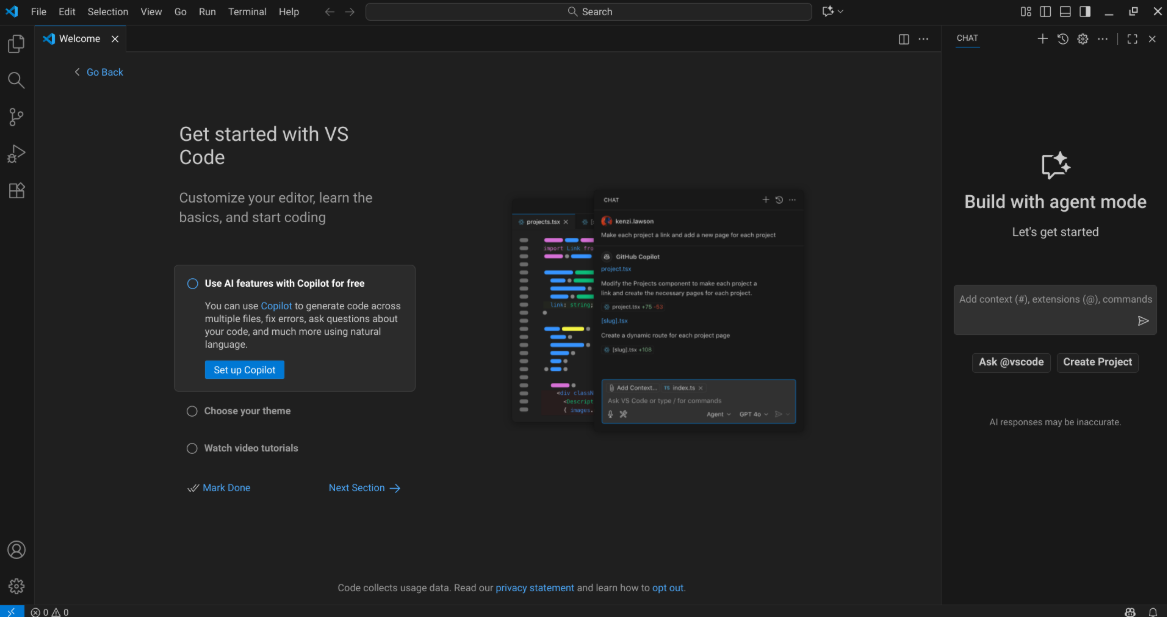
インストールが完了したLinuxアプリは、ランチャー(検索キーまたは丸いアイコン)を開くと、通常のChromeOSアプリやWebアプリと同じように一覧に表示されるので、アイコンをクリックするだけで起動ができる。例えばVS Codeを起動するとほぼWindowsと変わらない形で起動ができる。
まとめ
今回はChromeOS FlexをインストールしたパソコンにLinuxアプリをインストールする流れを紹介した。いくつかLinuxアプリを試してみて便利なものがあれば紹介したいと思う。
\ この記事をシェアする /




もなか
Web制作で学んだことApple、スマホ関連のニュース、日常のつぶやきをまとめています。お気軽にフォローしてください。