Zorin OSをインストールしたら 最初にやるべき初期設定・ おすすめアプリ

前回の記事「中古のLIFEBOOK U938/Sに Zorin OS をインストールする」では、古いPCにZorinOSをインストール手順を紹介した。無事にインストールが終わったら、次に自分好みの快適な環境を作るためのカスタマイズをした。
Zorin OSはそのままでも十分に使い勝手が良いOSだが、少し手を加えるだけで操作性もデスクトップのカッコよさも向上する。今回は、筆者が実際に導入したmozcの日本語入力強化(カナ英辞書)やシステムモニター(Conky)の設定を含め、最初にやっておくべき必須設定とおすすめアプリを紹介する。
ソフトウェアのアップデート
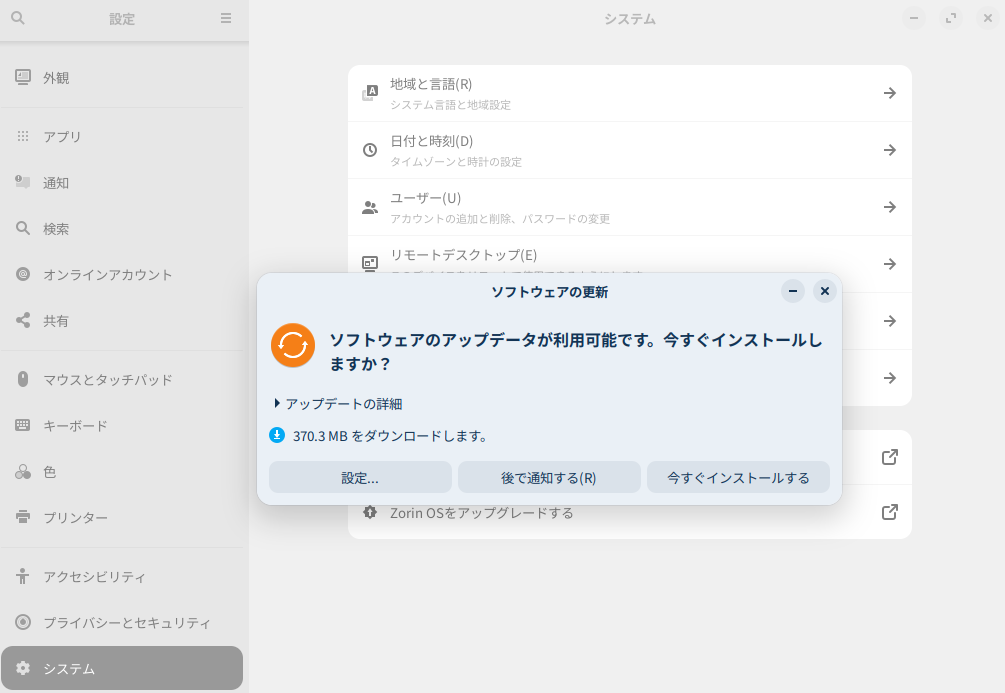
念のため、ソフトウェアのアップデートを行った。ZorinOSは初心者向けて、コマンド入力でなくてもGUIからアップデートが可能だった。設定>システム>ソフトウェアの更新から可能だ。
日本語環境の最適化
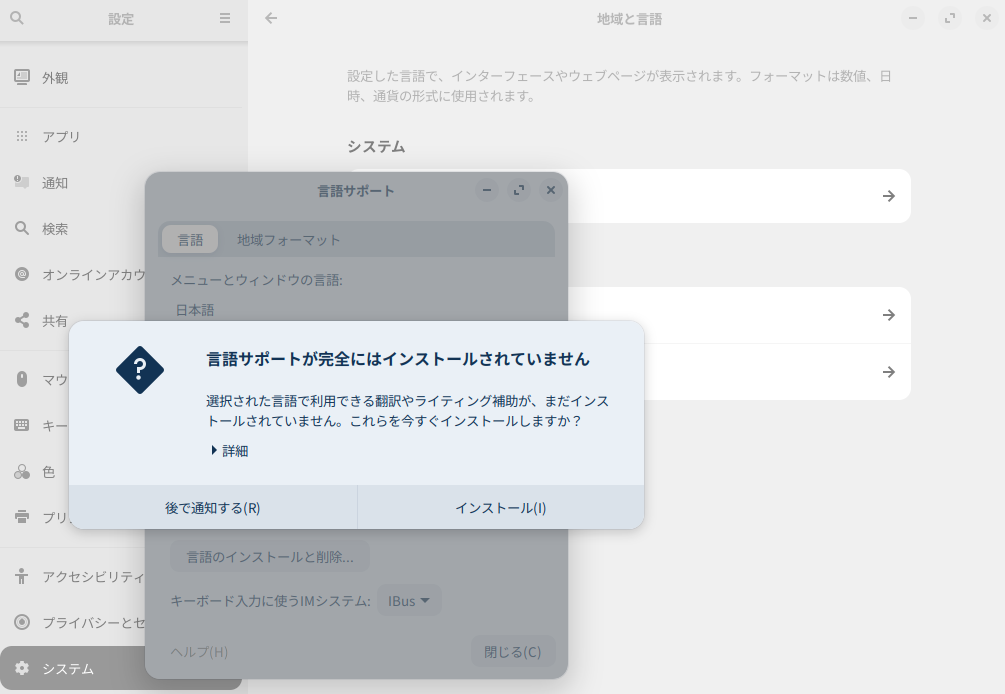
設定>地域と言語>インストール済み言語の管理 から、不足している日本語パッケージ(フォントや翻訳データ)を自動インストールできる。
Mozcに「カナ英辞書」を一括登録
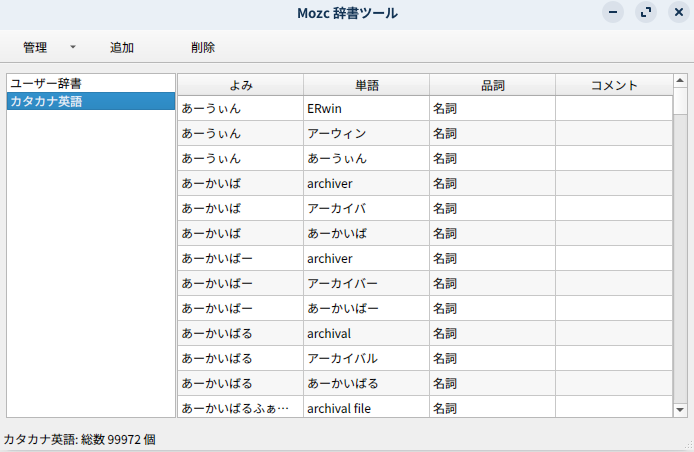
ブログを書いているとWindowsやMacと比較して変換がうまく行かないと感じた。mozcの辞書がカナ英が入っていないことが原因のようだった。たとえば「あっぷる」と入力したら「apple」と変換してほしいが、それが入っていないようだった。githubで公開されている辞書をありがたく使わせていただいた。kanaeng.mozc.txt というファイルをインポートした。
「Conky」を導入してデスクトップをカスタマイズ
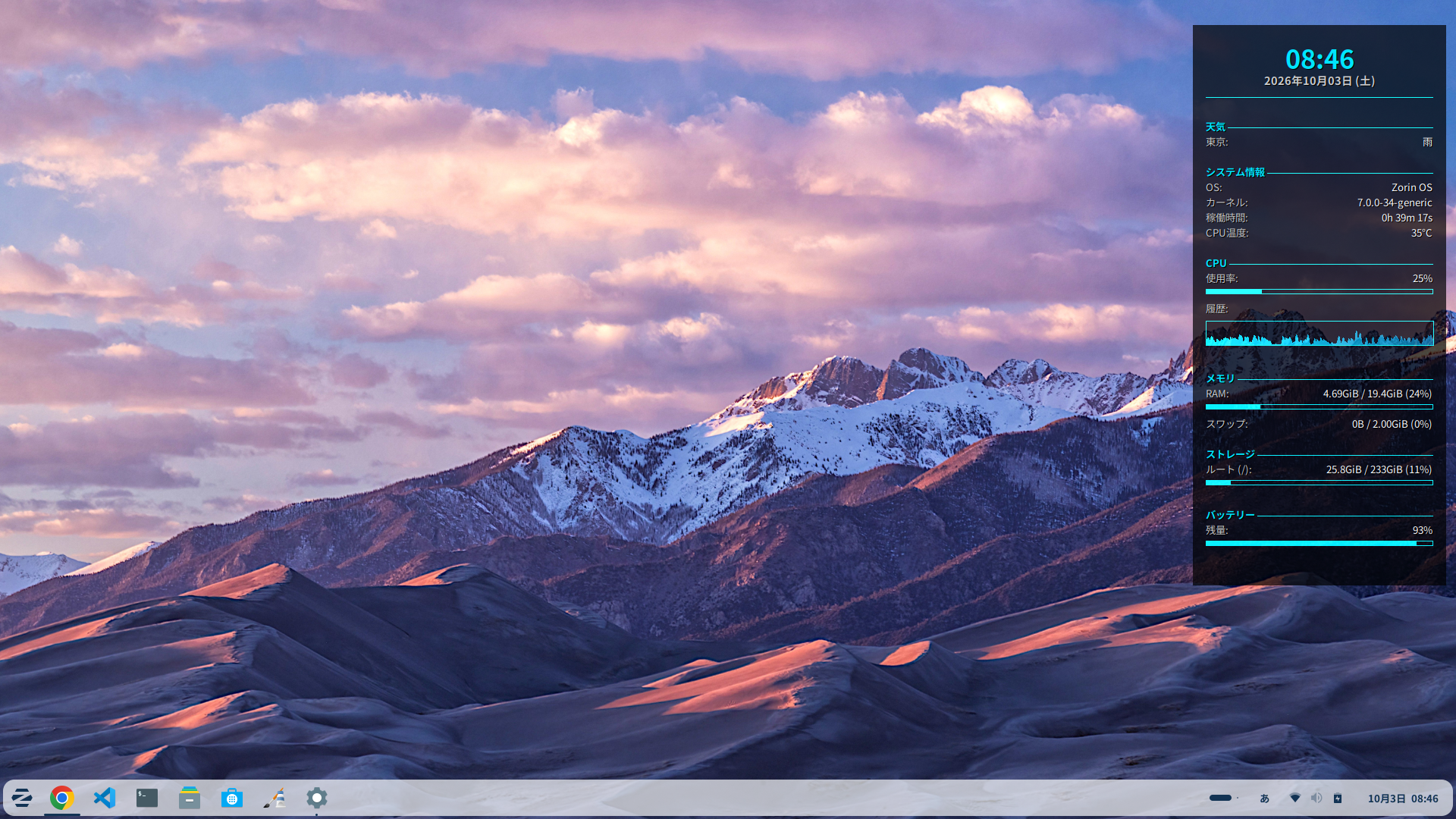
古いパソコンなのでパソコンの状況がひと目でわかるようにカスタマイズをした。CPUやメモリの使用率、バッテリーの残量やstorage残量などだ。仕上がりはこんな感じ。右側のようなものだ
ターミナルからインストールした
sudo apt update
sudo apt install conky-all
最初は真っ黒な画面だと思うのでデザインのカスタマイズを行っている。ターミナルからでも編集できるらしいが、自分はVSCodeから設定ファイルを開いて編集してしまった。格納先は「~/.config/conky/conky.conf」
conky.config = {
    -- ----------------------------------------------------
    -- チラつき防止(ダブルバッファリング設定)
    -- ----------------------------------------------------
    double_buffer = true,
    update_interval = 1.0,
    cpu_avg_samples = 2,
    net_avg_samples = 2,
    no_buffers = true,
    out_to_console = false,
    out_to_stderr = false,
    extra_newline = false,

    -- ----------------------------------------------------
    -- ウィンドウ・背景設定 (高視認性パネル化)
    -- ----------------------------------------------------
    own_window = true,
    own_window_type = 'normal',
    own_window_transparent = false,      -- 完全透明を無効化
    own_window_argb_visual = true,       -- 透過色(ARGB)を有効化
    own_window_argb_value = 180,         -- 背景の濃さ (0=透明, 255=真っ黒 / 180で程よい半透明)
    own_window_colour = '000000',        -- 背景色 (黒)
    own_window_class = 'Conky',
    own_window_hints = 'undecorated,below,sticky,skip_taskbar,skip_pager',

    -- ----------------------------------------------------
    -- 配置とサイズ・余白
    -- ----------------------------------------------------
    alignment = 'top_right',
    gap_x = 30,
    gap_y = 50,
    minimum_width = 300,
    maximum_width = 300,
    border_inner_margin = 15,            -- パネルの内側余白

    -- ----------------------------------------------------
    -- フォント・影の設定
    -- ----------------------------------------------------
    use_xft = true,
    font = 'Noto Sans CJK JP:size=10',
    xftalpha = 1.0,
    uppercase = false,
    draw_shades = true,                  -- 文字の影を有効化
    default_shade_color = '000000',      -- 影の色
    draw_outline = false,
    draw_borders = false,
    draw_graph_borders = true,

    -- ----------------------------------------------------
    -- カラーパレット (コントラスト高)
    -- ----------------------------------------------------
    default_color = '#FFFFFF',      -- メインテキスト (純白)
    color1 = '#00E5FF',              -- 見出し・アクセント (明るいシアン)
    color2 = '#CCCCCC',              -- ラベル (明るいグレー)
    color3 = '#FF5555',              -- 強調 (レッド)
};

conky.text = [[
${color1}${font Sans:bold:size=26}${alignc}${time %H:%M}${font}
${color2}${font Sans:bold:size=11}${alignc}${time %Y年%m月%d日 (%a)}${font}
${color1}${hr 1}

${color1}${font Sans:bold:size=10}天気 ${hr 1}${font}
${color2}東京:${alignr}${color}${execi 1800 curl -s "wttr.in/Tokyo?m&lang=ja&format=%C+%t" | sed -e 's/.*雨.*/雨/g' -e 's/.*驟雨.*/雨/g' -e 's/.*雪.*/雪/g' -e 's/.*曇.*/くもり/g' -e 's/.*晴.*/晴れ/g' || echo "取得失敗"}

${color1}${font Sans:bold:size=10}システム情報 ${hr 1}${font}
${color2}OS:${alignr}${color}${execi 60000 lsb_release -d | ack -o "Zorin OS \d+(\.\d+)?" || echo "Zorin OS"}
${color2}カーネル:${alignr}${color}$kernel
${color2}稼働時間:${alignr}${color}$uptime
${color2}CPU温度:${alignr}${color}${acpitemp}°C

${color1}${font Sans:bold:size=10}CPU ${hr 1}${font}
${color2}使用率:${alignr}${color}${cpu cpu0}%
${color1}${cpubar cpu0 6}
${color2}履歴:${font}
${color1}${cpugraph cpu0 32,300 00E5FF 005577}${font}

${color1}${font Sans:bold:size=10}メモリ ${hr 1}${font}
${color2}RAM:${alignr}${color}$mem / $memmax ($memperc%)
${color1}${membar 6}
${color2}スワップ:${alignr}${color}$swap / $swapmax ($swapperc%)

${color1}${font Sans:bold:size=10}ストレージ ${hr 1}${font}
${color2}ルート (/):${alignr}${color}${fs_used /} / ${fs_size /} (${fs_used_perc /}%)
${color1}${fs_bar 6 /}

${color1}${font Sans:bold:size=10}バッテリー ${hr 1}${font}
${color2}残量:${alignr}${color}${battery_percent CMB1}%
${color1}${battery_bar 6 CMB1}

]];
アプリのインストール
ZorinOSはiPhoneのAppStoreのようにアプリをインストールするためのソフトウェアがあり、Linux初心者にも大変優しい。スタート>ソフトウェア と進むと起動できる。
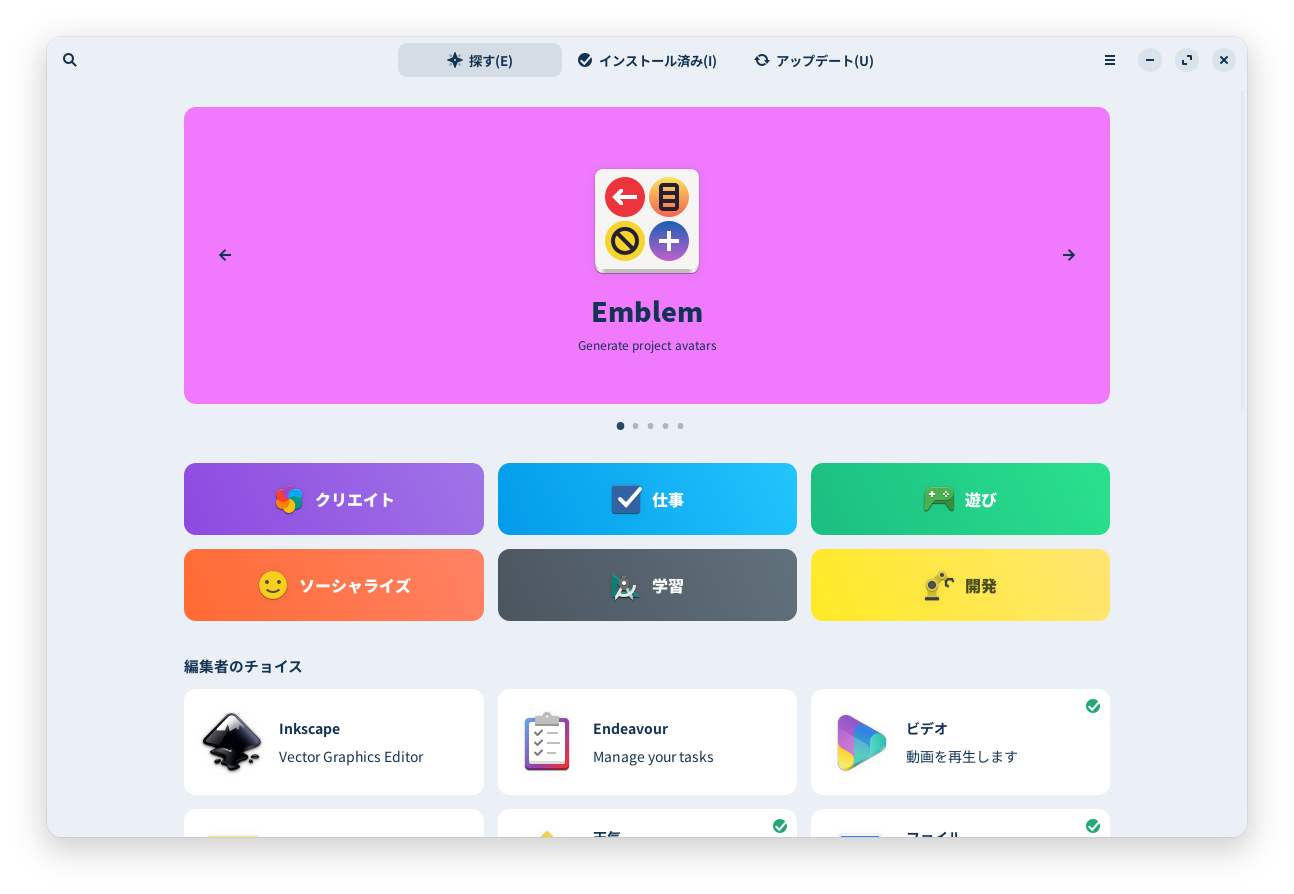
自分が使い始めて最初にインストールしたアプリは参考までに以下
- Google Chrome(ブラウザ)
- Visual Studio Code(エディター)
- Pinta(ペイントツール)
- GNOME Tweaks(デスクトップカスタマイズ)
ファイアウォールの有効化
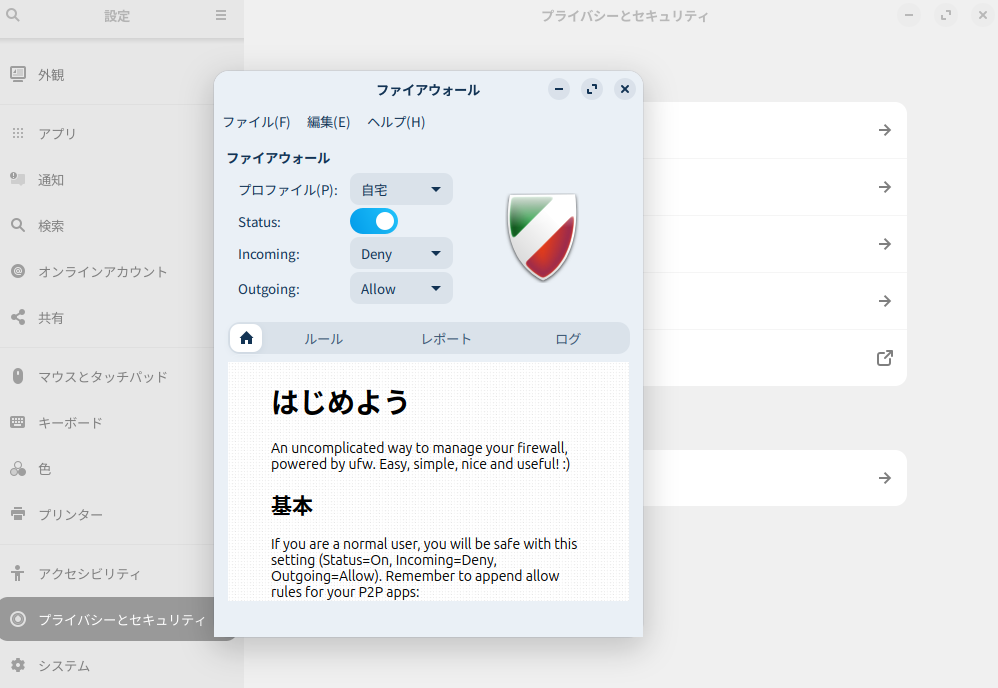
セキュリティ対策としてファイアウォールを有効化しておく。特に外に持ち出したり外部公開することのないPCだけど、ノートPCなのでそのうち機会もあるかもしれないし念の為。設定>プライバシーとセキュリティ>ファイアウォール を開き、Statusの項目がON(青色)になっていればOK。
まとめ
今回はZorinOSで自分が初期設定でトライした内容を紹介した。他にも設定したほうが良いものや良いカスタマイズがあれば紹介する。
\ この記事をシェアする /




もなか
Web制作で学んだことApple、スマホ関連のニュース、日常のつぶやきをまとめています。お気軽にフォローしてください。